
Configuração da integração com a Shopee
Olá! Este tópico explica como realizar a integração com a Shopee na plataforma Ecom-d, permitindo configurar a conexão com o marketplace, mapear categorias, atributos e preparar os produtos para sincronização.
Para acessar e configurar essa funcionalidade, é necessário estar logado no painel da plataforma Ecom-d.
1. Configuração no Painel da Ecom-d
1.1 Acesse as configurações de marketplaces
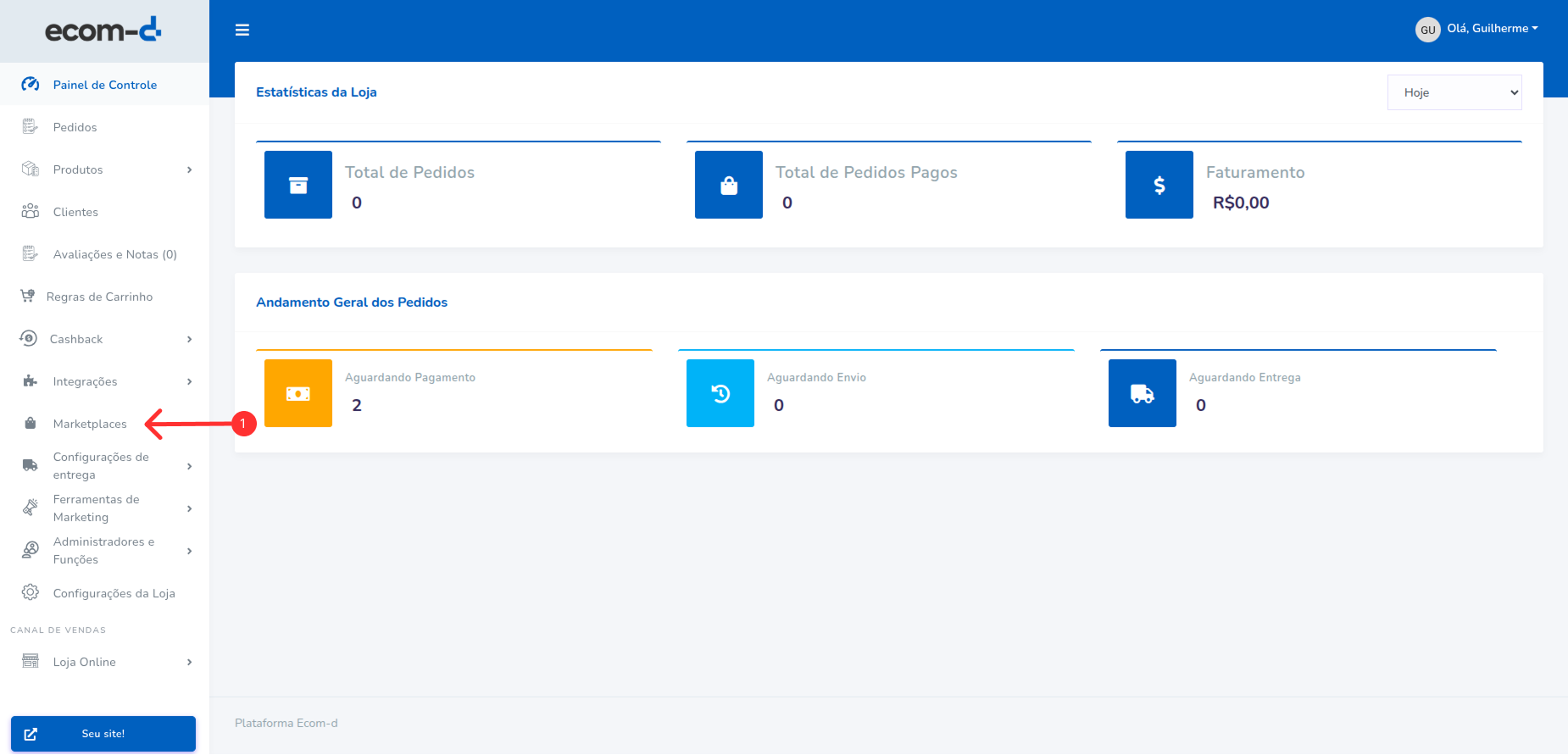
Na plataforma Ecom-d, você deve acessar as configurações de marketplaces. Para isso, vá até Marketplaces, conforme mostrado na imagem abaixo.
1.2 Crie uma nova integração
Na tela de marketplaces, clique em Criar integração e selecione a opção Shopee.
1.3 Autorize o acesso à conta da Shopee
Após selecionar a Shopee, será necessário autorizar a Ecom-d a acessar a sua conta da Shopee.
Ao realizar essa ação, você será redirecionado para a tela da Shopee, onde será solicitada a autorização de acesso.
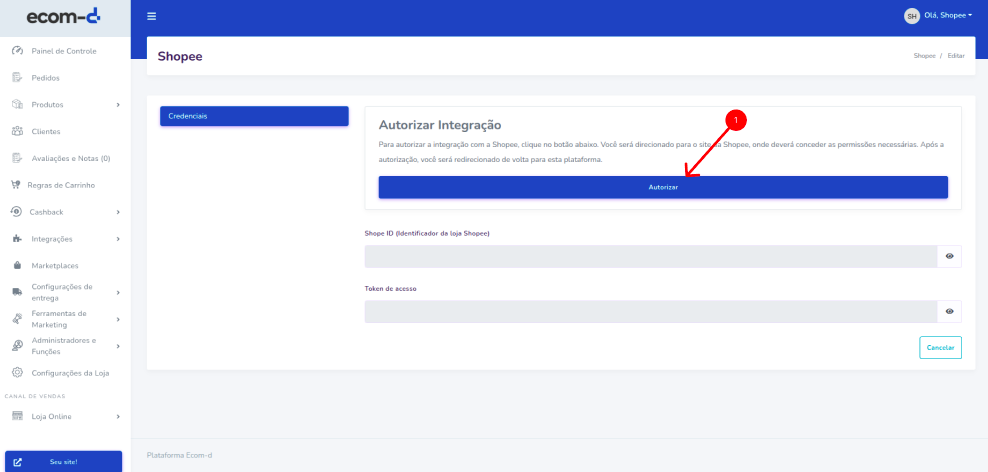
Depois de concluir a autorização, você retornará para a plataforma Ecom-d. Para finalizar essa etapa, clique em Salvar integração.
1.4 Configure os campos de sincronização
Com a integração autorizada, você poderá configurar quais informações dos produtos serão enviadas da Ecom-d para a Shopee.
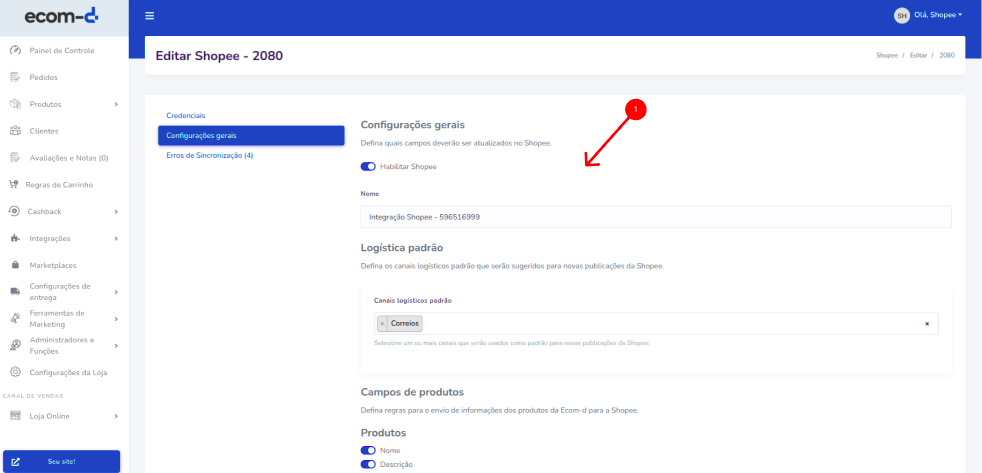
As opções disponíveis são:
- Canais logísticos: permite selecionar os canais de entrega disponíveis para o produto, indicando quais modalidades poderão ser utilizadas no envio pela Shopee.
- Sincronizar nome: quando essa opção estiver habilitada, as atualizações feitas no nome do produto na Ecom-d serão enviadas para o Shopee.
- Sincronizar descrição: quando essa opção estiver habilitada, as atualizações feitas na descrição do produto na Ecom-d serão enviadas para o Shopee.
- Sincronizar imagem: quando essa opção estiver habilitada, as atualizações feitas nas imagens do produto na Ecom-d serão enviadas para o Shopee.
- Sincronizar status: nessa opção, é possível realizar o mapeamento de status entre a Ecom-d e o Shopee. Por exemplo:
- Produtos em Rascunho na Ecom-d podem ser enviados para o Shopee como Desativado ou Ativado.
- Produtos na Lixeira na Ecom-d podem ser enviados para o Shopee como Desativado ou Ativado.
- Sincronizar preço: nessa opção, é possível definir um aumento percentual para os dois produtos na Shopee.
- Sincronizar estoque: nessa opção, é possível definir o percentual de estoque que será enviado para a Shopee. Por exemplo, ao definir 50%, se um produto possuir 100 unidades em estoque na Ecom-d, serão enviadas 50 unidades para a Shopee. Também é possível enviar 100% do estoque disponível.
Após configurar os campos desejados, clique em Salvar para concluir a configuração inicial da integração.
Observação:
Todas as opções iniciadas com “Sincronizar” indicam que aquela informação será enviada da Ecom-d para o Shopee sempre que houver atualização no produto.
2. Mapeamento de categorias
Após configurar a integração com a Shopee, é necessário realizar o mapeamento das categorias da loja virtual com as categorias correspondentes na Shopee.
Esse mapeamento é importante para que os produtos sejam enviados para a categoria correta dentro do marketplace.
2.1 Acesse a tela de categorias
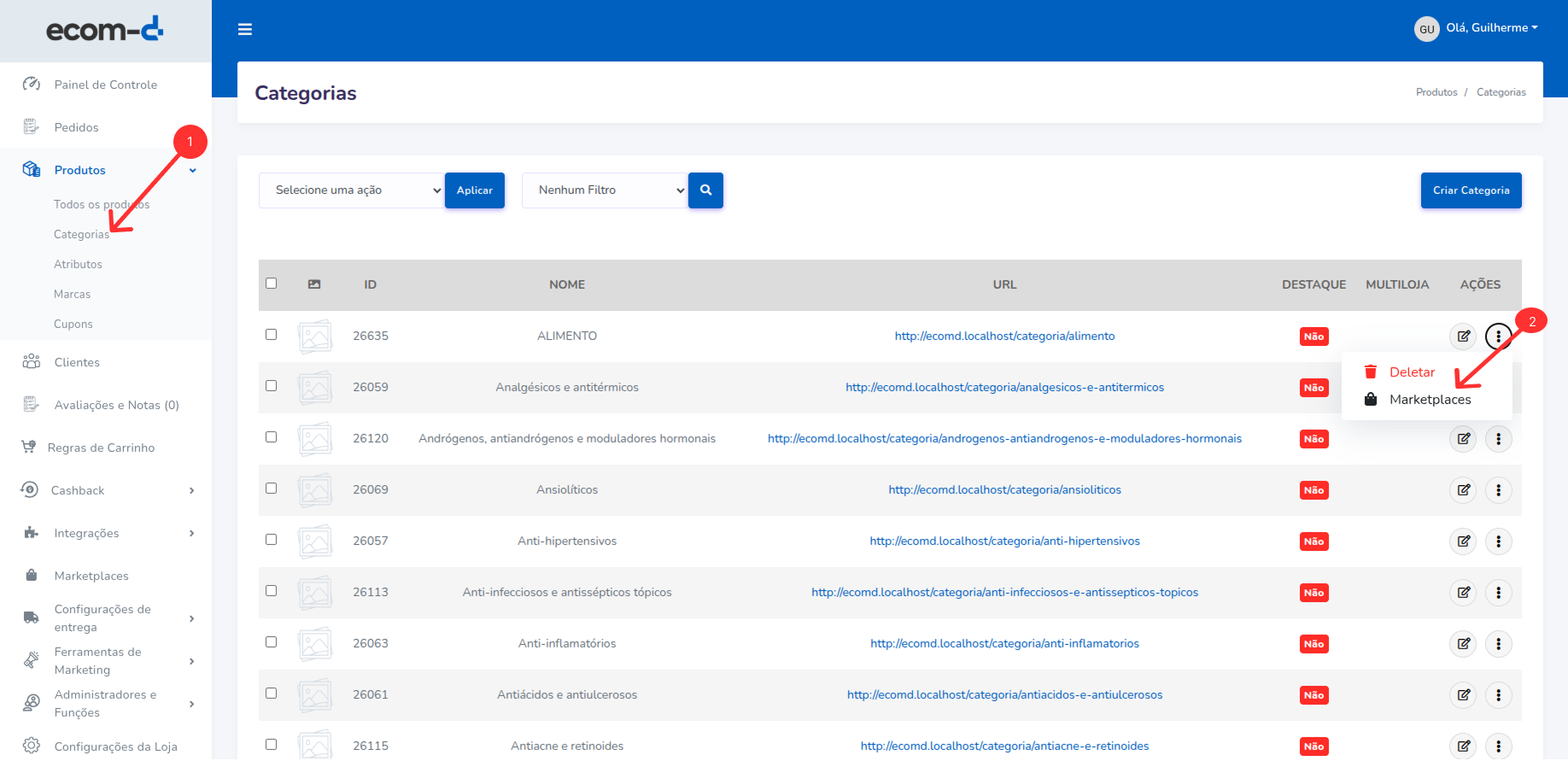
Na plataforma Ecom-d, acesse a tela de Categorias. Em seguida, localize a categoria que deseja mapear e clique na opção Marketplaces correspondente a ela, conforme mostrado na imagem abaixo.
2.2 Selecione a categoria correspondente no Shopee
Após clicar em Marketplaces, será aberto um modal com as categorias da Shopee organizadas em formato de árvore.
Nessa tela, navegue pelas opções de categoria até encontrar a categoria final que mais se adequa à categoria cadastrada na sua loja virtual.
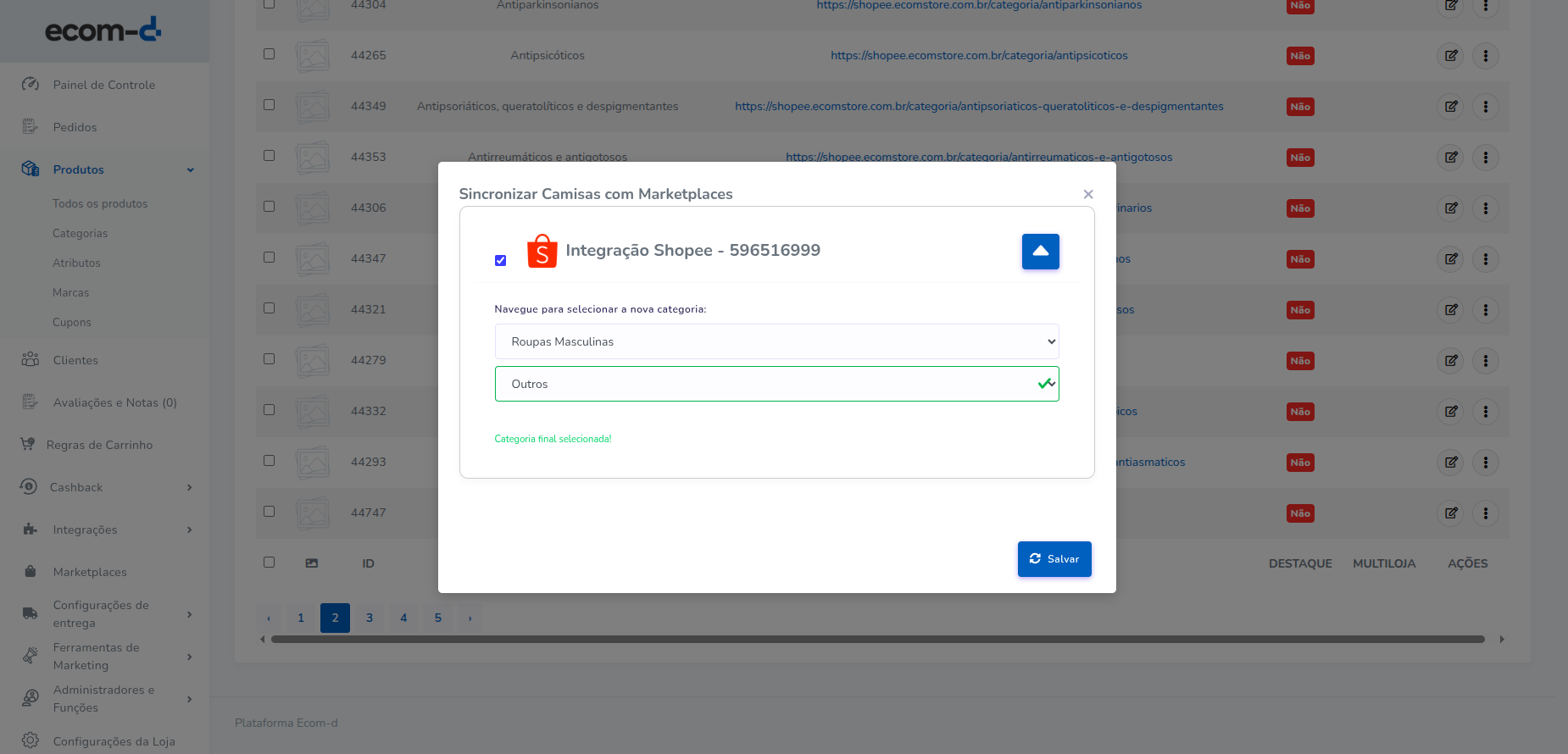
Depois de selecionar a categoria desejada, clique em Salvar.
Após salvar, o mapeamento será processado em segundo plano. Dessa forma, você poderá continuar utilizando a plataforma normalmente enquanto o sistema conclui o processamento.
3. Mapeamento de atributos
Após realizar o mapeamento de categorias, também é possível mapear os atributos da loja virtual com os atributos correspondentes da Shopee.
Esse mapeamento é importante porque a categoria selecionada na Shopee define quais atributos podem ser utilizados nos produtos.
3.1 Mapeamento de atributos pais
Para mapear os atributos principais, acesse a tela de atributos e clique em Marketplaces da respectiva linha que deseja mapear.
Após selecionar a categoria, a plataforma exibirá os atributos de variação permitidos pela Shopee para aquela categoria. Em seguida, selecione o atributo correspondente que deseja mapear.
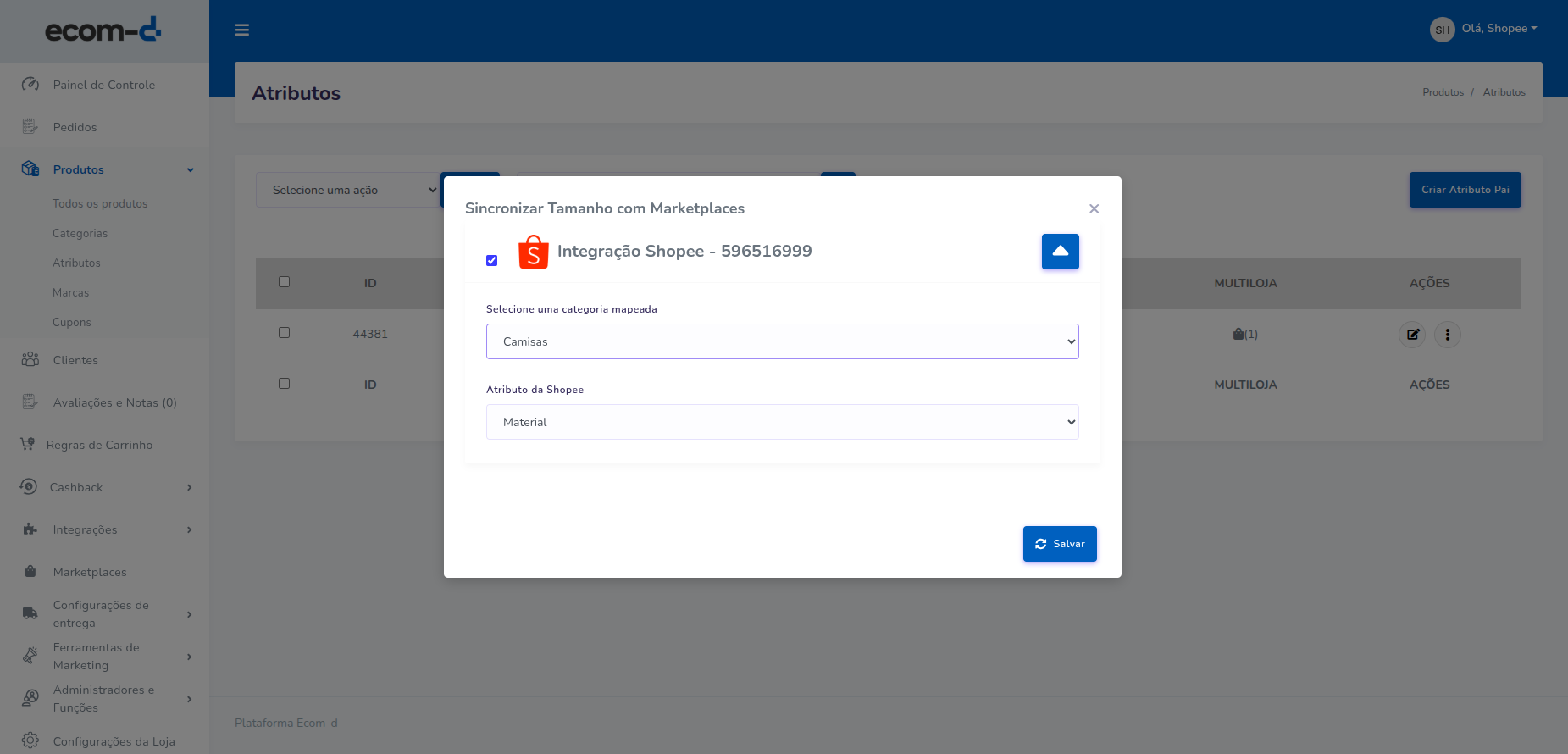
Depois de selecionar o atributo desejado, clique em Salvar.
Após salvar, a requisição será processada em segundo plano. Dessa forma, você poderá continuar utilizando a plataforma normalmente enquanto o sistema conclui o processamento.
3.2 Mapeamento de atributos filhos
Para mapear os atributos filhos, é necessário que o atributo pai já esteja mapeado.
Com isso feito, clique na opção Marketplaces do atributo filho que deseja configurar. Será aberto um modal com os atributos filhos disponíveis para mapeamento.
Selecione a opção correspondente e clique em Salvar.
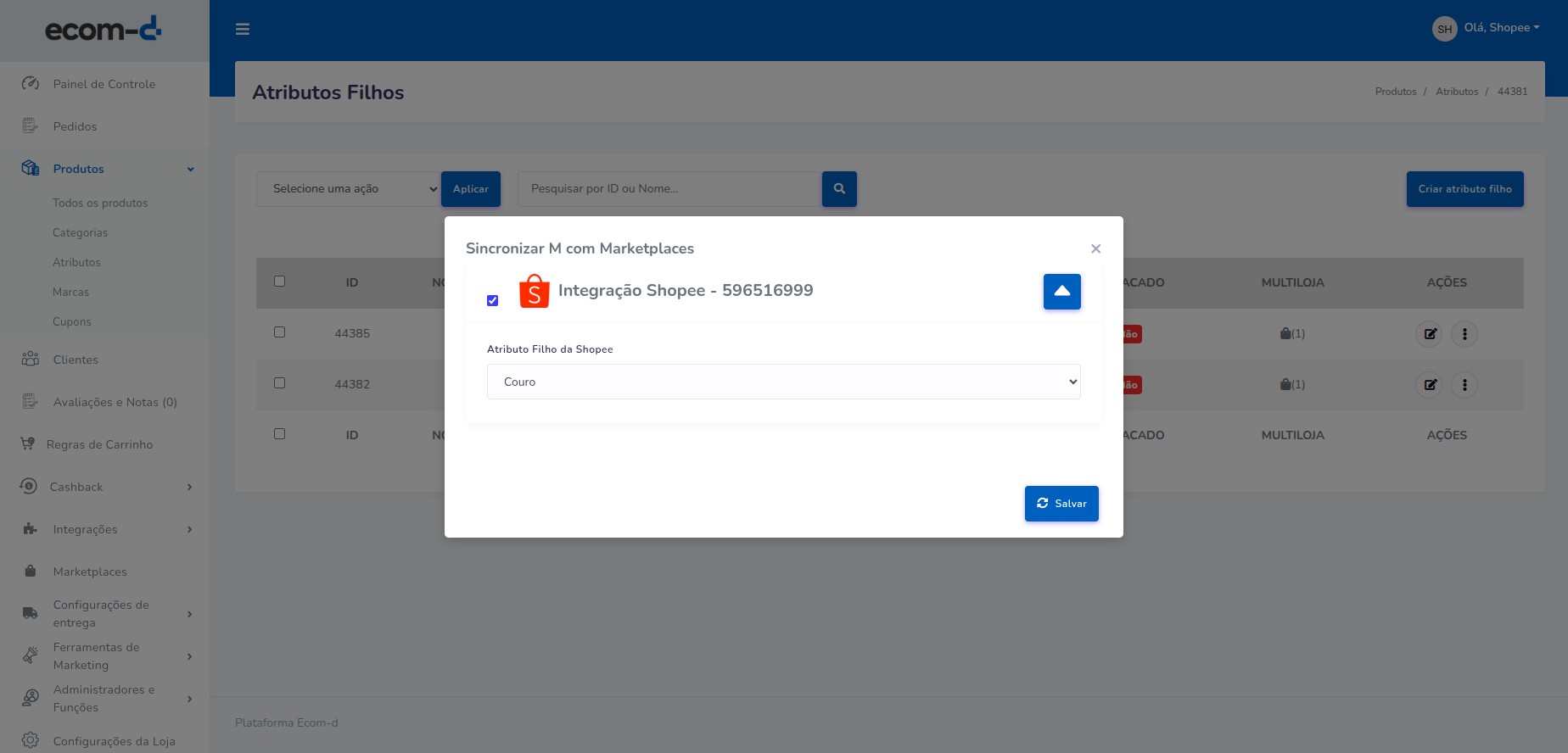
Após salvar, a execução também acontecerá em segundo plano.
4. Sincronização de produtos
Após realizar as configurações iniciais da integração, o mapeamento de categorias e o mapeamento de atributos, será possível sincronizar os produtos da loja virtual com a Shopee.
4.1 Acesse a sincronização do produto
Para integrar um produto ao Shopee, acesse a listagem de produtos e clique na opção Marketplaces do produto que deseja sincronizar.
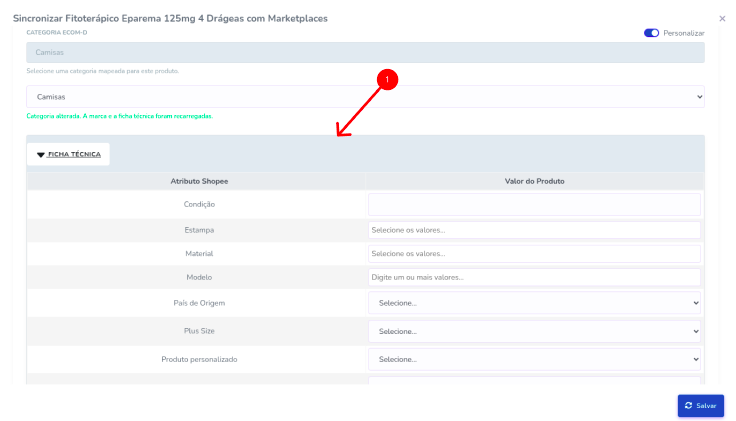
Em seguida, selecione uma das categorias previamente mapeadas.
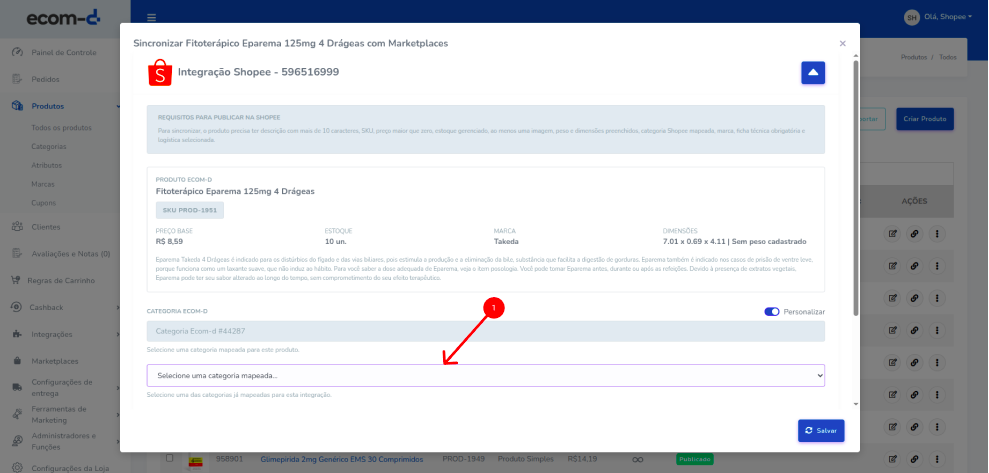
Após selecionar a categoria, será carregada a ficha técnica do produto, contendo os campos exigidos ou aceitos pela Shopee para aquela categoria.
Esses campos podem variar de acordo com a categoria selecionada e podem ser apresentados como:
- campo de texto;
- seleção única;
- seleção múltipla.
Os campos marcados com * são obrigatórios e devem ser preenchidos antes da sincronização do produto.
4.2 Configuração do anúncio
Após preencher a ficha técnica, será possível configurar o anúncio que será enviado para a Shopee.
Nessa etapa, você poderá definir as informações específicas do anúncio, como tipo de anúncio, entrega, preço, garantia e outras configurações.
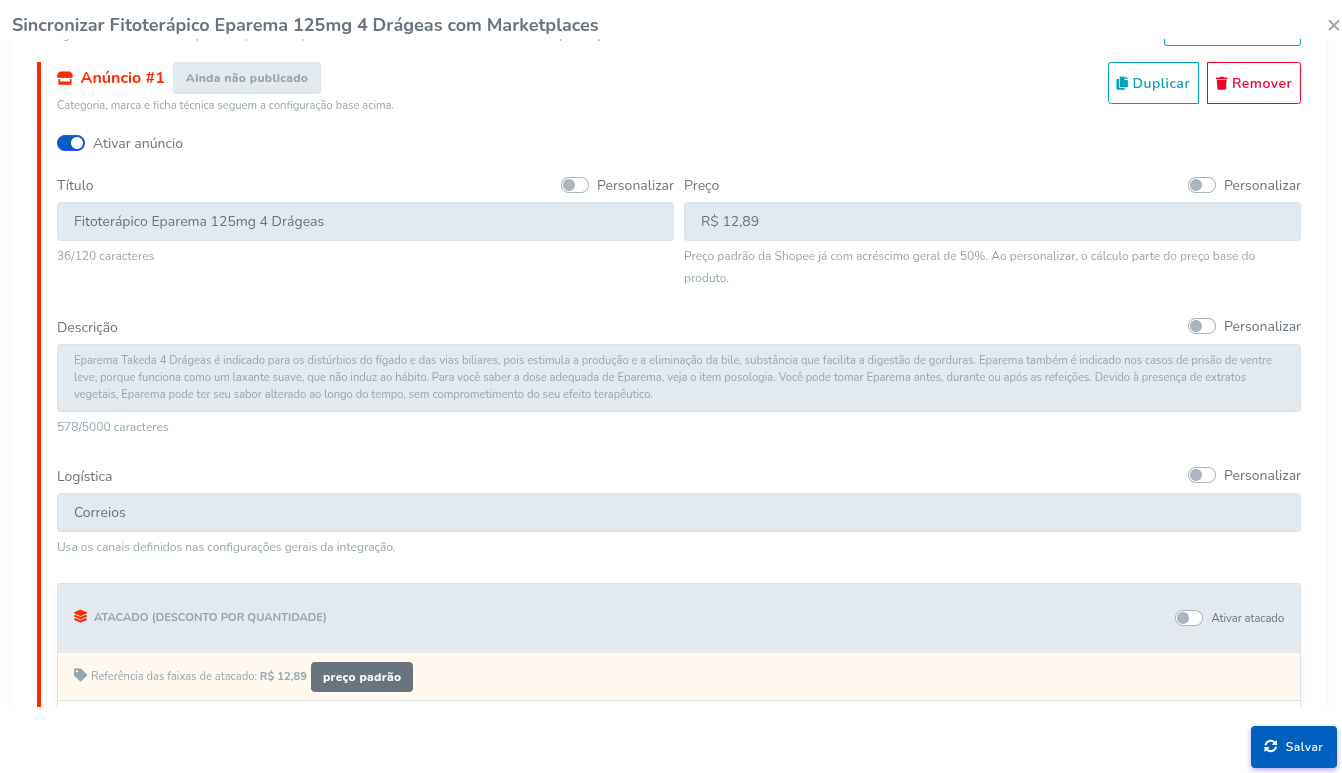
As principais opções disponíveis são:
- Ativar anúncio: define se o anúncio será enviado como ativo para a Shopee. Caso essa opção esteja desabilitada, o anúncio poderá ser mantido inativo ou não publicado, conforme a configuração aplicada.
- Título: exibe o título que será utilizado no anúncio. Por padrão, o sistema utiliza o nome do produto cadastrado na Ecom-d.
- Personalizar título: permite editar manualmente o título do anúncio. Quando essa opção estiver habilitada, o título personalizado será utilizado na Shopee em vez do nome padrão do produto.
- Preço: exibe o preço que será enviado para a Shopee. Por padrão, o sistema utiliza o preço do produto considerando as configurações gerais de acréscimo definidas na integração.
- Personalizar preço: permite informar um preço específico para o anúncio. Quando essa opção estiver habilitada, o valor personalizado será utilizado na Shopee, sobrescrevendo o cálculo padrão configurado na integração.
- Descrição: exibe a descrição que será enviada para a Shopee. Por padrão, o sistema utiliza a descrição cadastrada no produto da loja virtual.
- Personalizar descrição: permite informar uma descrição específica para o anúncio na Shopee, diferente da descrição padrão do produto na Ecom-d.
- Logística: exibe a forma de entrega que será utilizada no anúncio. Por padrão, são utilizados os canais definidos nas configurações gerais da integração.
- Personalizar logística: permite configurar uma logística específica para o anúncio, caso seja necessário utilizar uma opção diferente da configuração padrão da integração.
- Atacado: permite ativar configurações de desconto por quantidade para o produto. Essa opção pode ser utilizada quando o lojista deseja oferecer preços diferenciados para compras em maior volume.
Após revisar e preencher as informações do anúncio, clique em Salvar para iniciar o processamento da sincronização.
Observação:
As informações exibidas na ficha técnica e nas configurações do anúncio podem variar de acordo com a categoria selecionada e com as regras da Shopee para aquele tipo de produto.