
Neste tópico iremos mostrar a vocês o processo de criação de Kits de produtos.
1 - O que é um kit?
- Kit Simples
- Kit com variações
Qual formato devo escolher?
No Kit Simples o kit possui uma única composição, por exemplo, Kit Shampoo + Condicionador.
No Kit com variações o cliente escolhe uma opção (cor, sabor, tamanho) e cada opção tem sua própria composição, por exemplo, Kit Dor e Febre, nas cores azul e vermelho.
Vamos ao passo a passo.
2 - Onde encontrar a tela de kit
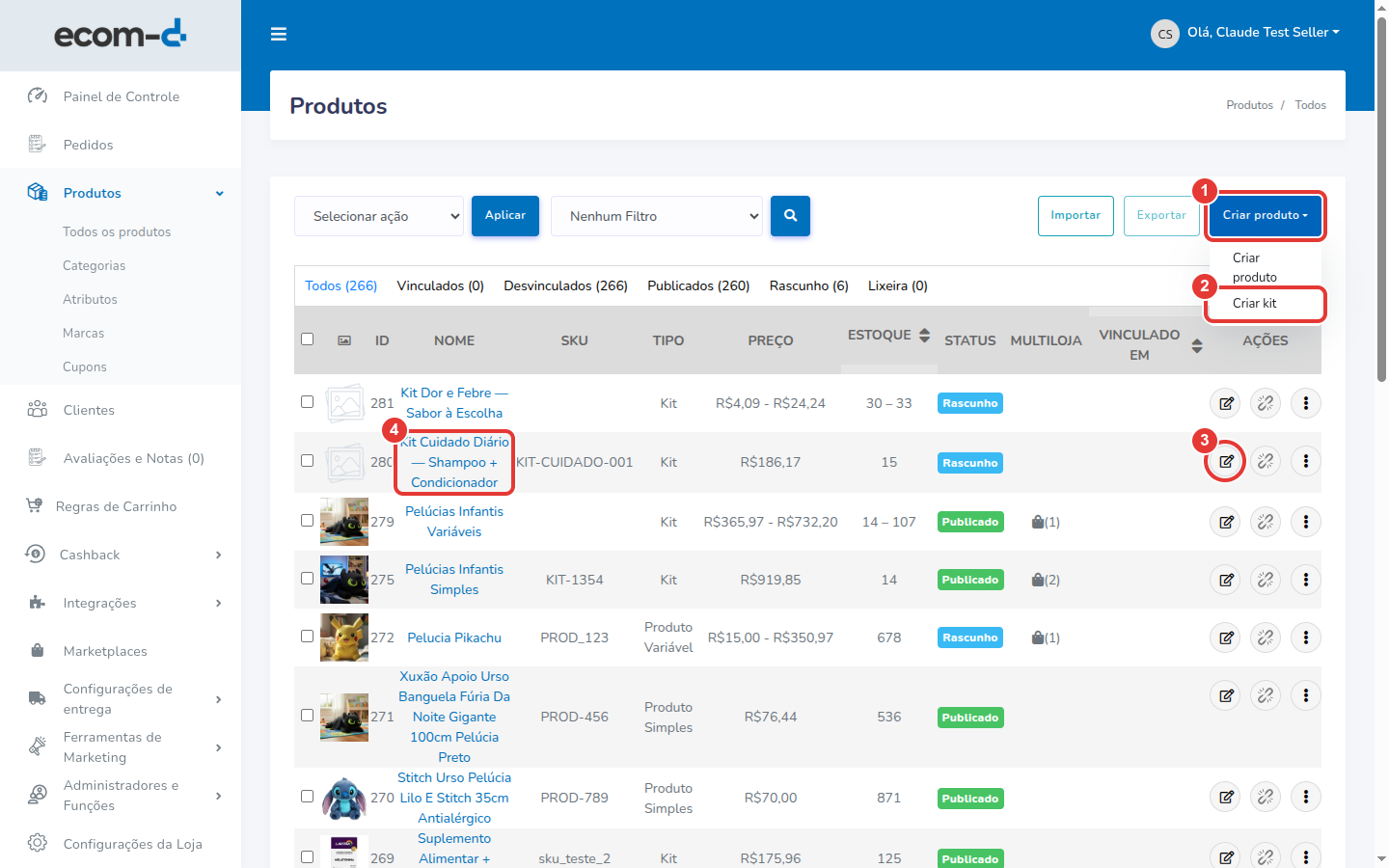
- No menu da esquerda, clique em Produtos → Todos os produtos.
- Clique no botão azul Criar produto.
- Clique em Criar kit.
3 - Preenchendo as informações básicas
O primeiro passo é preencher os dados principais do kit.
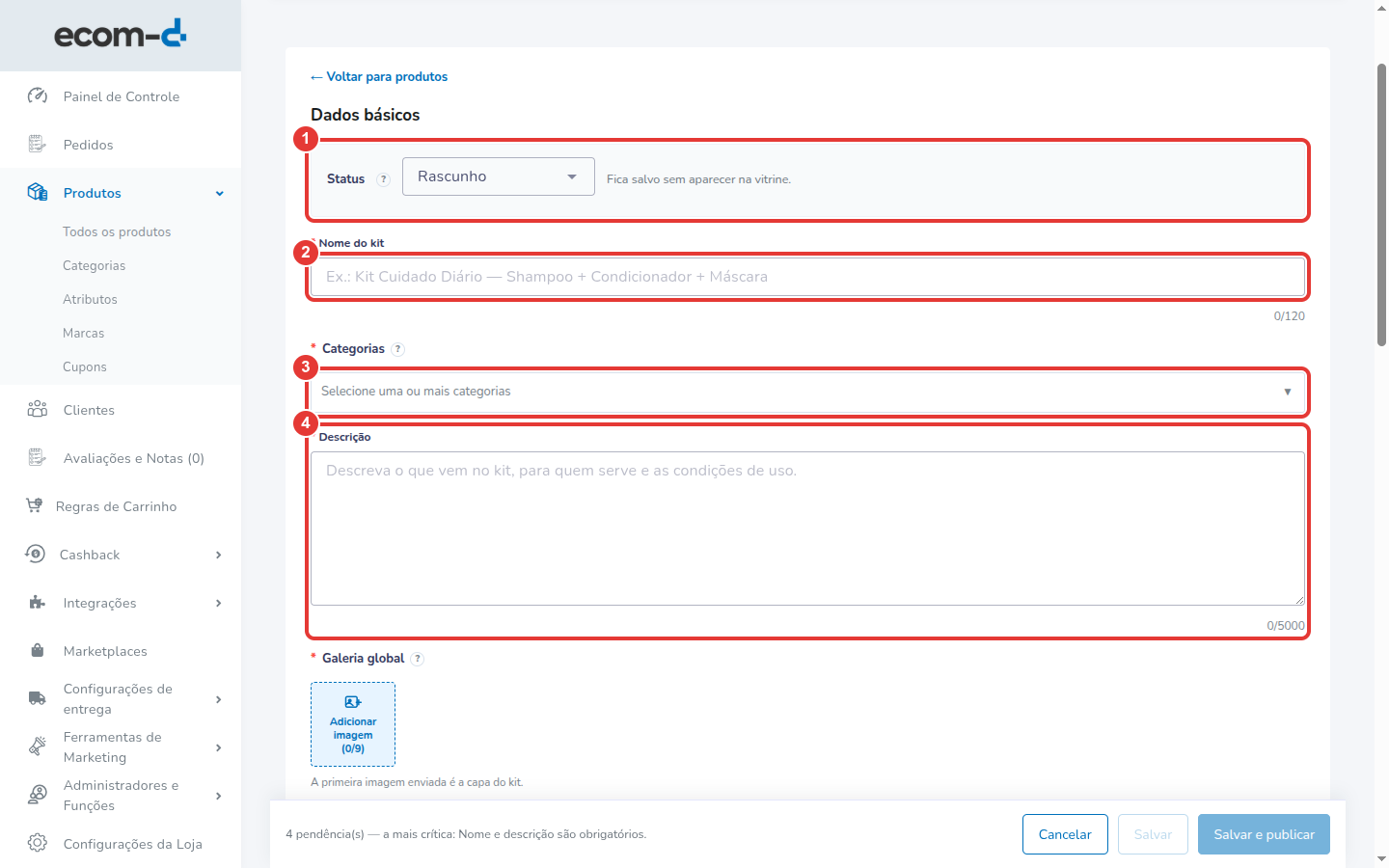
3.1 - Status do produto
Selecione uma das opções disponíveis:
Rascunho: salva o kit sem disponibilizá-lo para os clientes.
Publicado: disponibiliza o kit para venda na loja virtual.
Lixeira: retira o kit da listagem, preservando seu histórico.
Recomendação: utilize o status Rascunho enquanto estiver configurando os componentes e preços.
3.2 - Nome do kit
Informe um nome claro que identifique os produtos incluídos.
Exemplo: Kit Shampoo + Condicionador 300 ml.
O campo é obrigatório e permite até 120 caracteres.
3.3 - Categorias
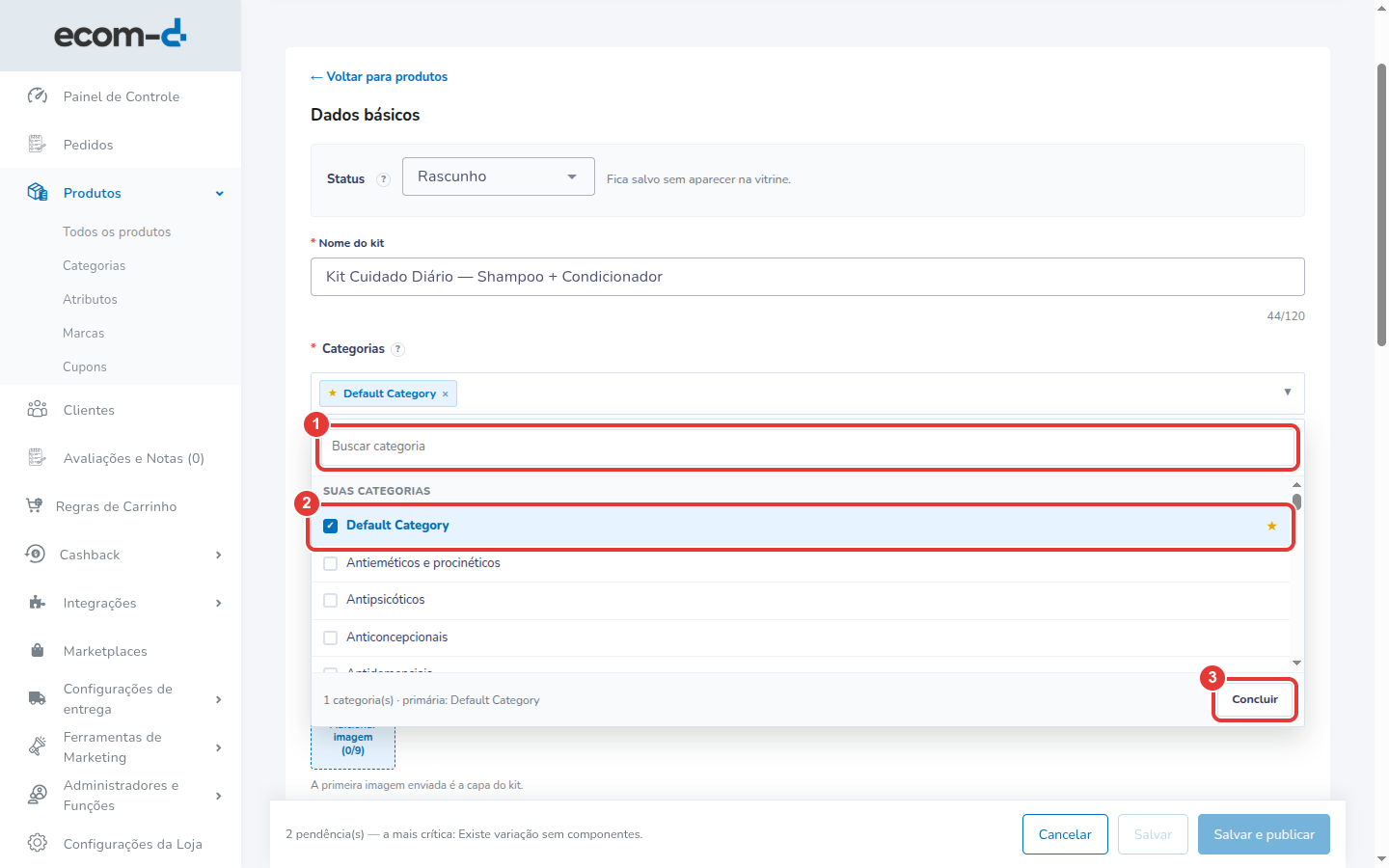
Selecione uma ou mais categorias relacionadas aos produtos do kit.
Para adicionar:
- Clique no campo Categorias.
- Pesquise e selecione as categorias desejadas.
- Clique em Concluir.
Regras importantes:
A primeira categoria selecionada será a principal, identificada por uma estrela.
É possível selecionar várias categorias.
Caso a categoria principal seja removida, a próxima será definida automaticamente como principal.
Para remover uma categoria, clique no × ao lado de seu nome.
3.4 - Descrição
Descreva o conteúdo do kit, destacando as informações mais relevantes para o cliente.
Exemplo:
"Kit composto por 1 Shampoo 300 ml e 1 Condicionador 300 ml. Uma combinação prática para complementar sua rotina de cuidados capilares."
A descrição é obrigatória e permite até 5.000 caracteres.
3.5 - Galeria de imagens
No campo Galeria global, clique em Adicionar imagem.
Regras:
É permitido cadastrar até 9 imagens.
São aceitos os formatos JPG, PNG e WEBP.
A primeira imagem será utilizada como capa do kit.
Para alterar a ordem das imagens, basta arrastá-las.
Dica: utilize uma imagem principal que apresente todos os produtos incluídos no kit.
4 - Escolhendo o formato do kit
No bloco Formato e atributos, selecione uma das opções:
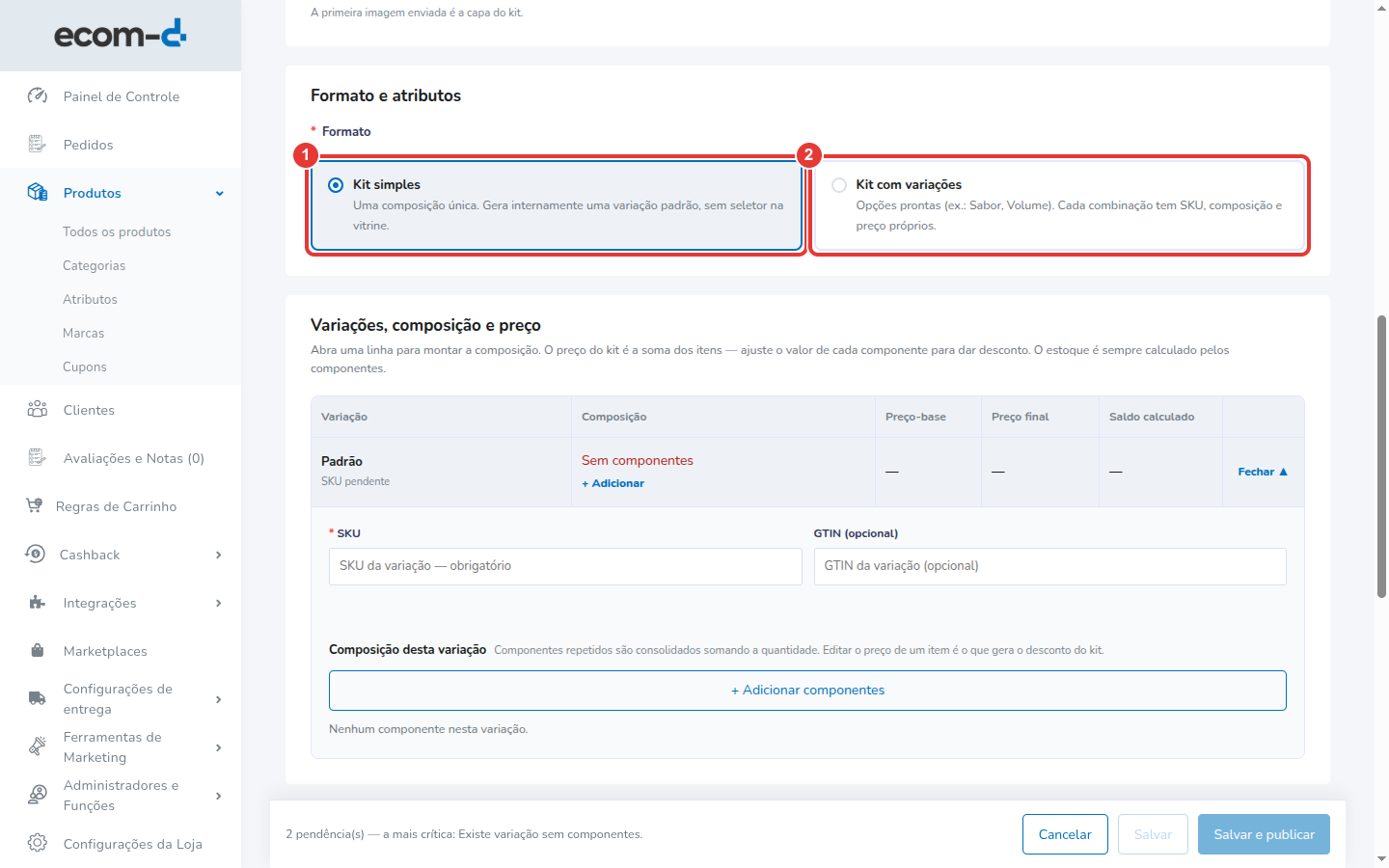
Kit simples: para vender uma composição fixa.
Kit com variações: para disponibilizar diferentes opções do mesmo kit.
Atenção: alterar o formato depois de configurar as variações apaga a composição já montada. Por isso, defina o formato antes de adicionar os componentes.
5 - Como configurar um kit simples
Após selecionar Kit simples, localize o bloco Variações, composição e preço.
Será exibida uma única variação, identificada como Padrão.
5.1. Informe o SKU e o GTIN
SKU: código interno de identificação do kit.
-
É obrigatório.
-
Deve ser exclusivo.
-
Não pode ser igual ao SKU de outro produto ou kit.
GTIN: código de barras do kit.
-
É opcional.
-
Caso informado, deve conter 8, 12, 13 ou 14 dígitos.
5.2. Adicione os componentes
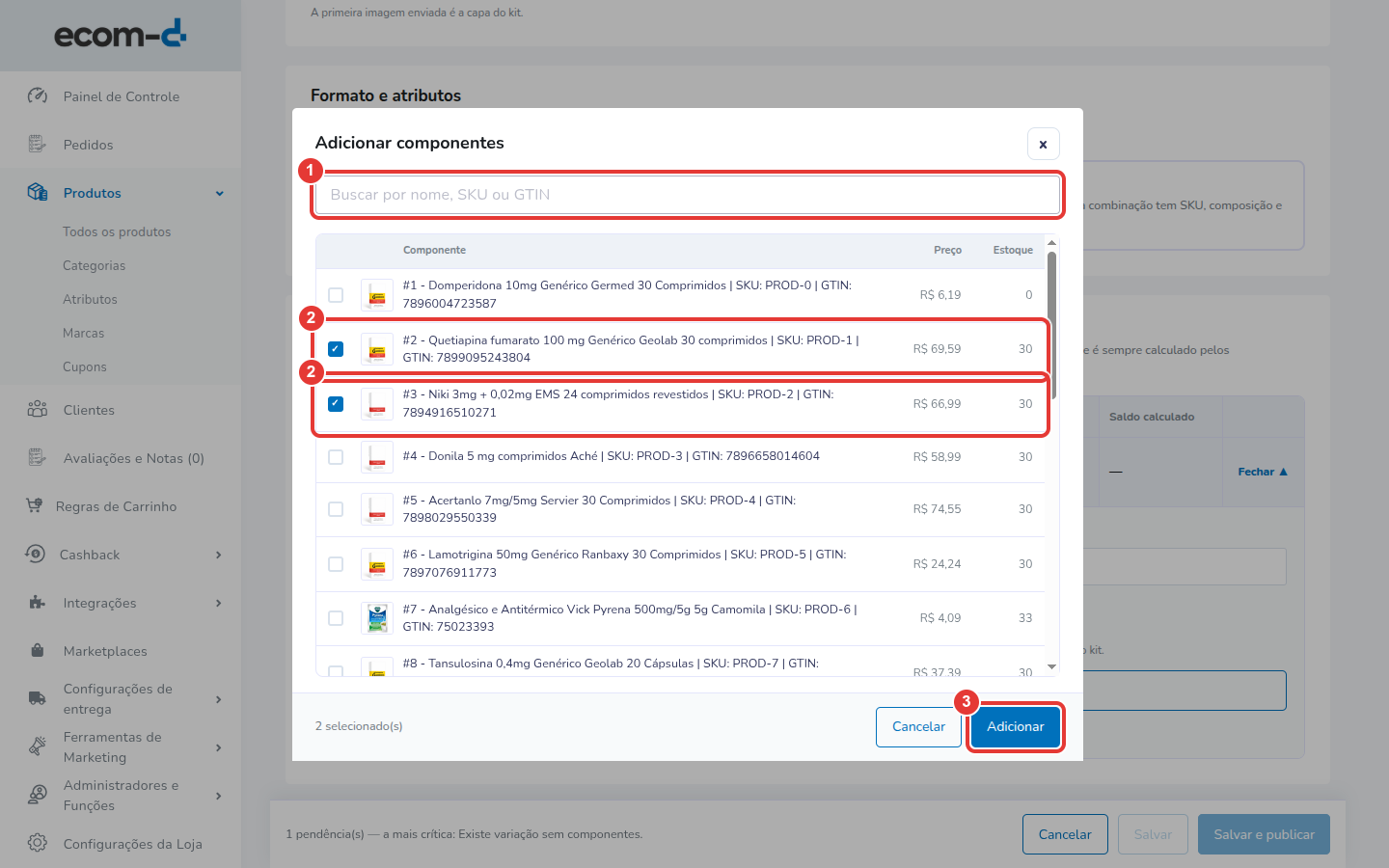
Para selecionar os produtos que farão parte do kit:
-
Clique em + Adicionar componentes.
-
Pesquise os produtos pelo nome, SKU ou código de barras.
-
Marque os produtos desejados.
-
Clique em Adicionar.
Os produtos selecionados serão exibidos na composição do kit.
5.3. Configure as quantidades
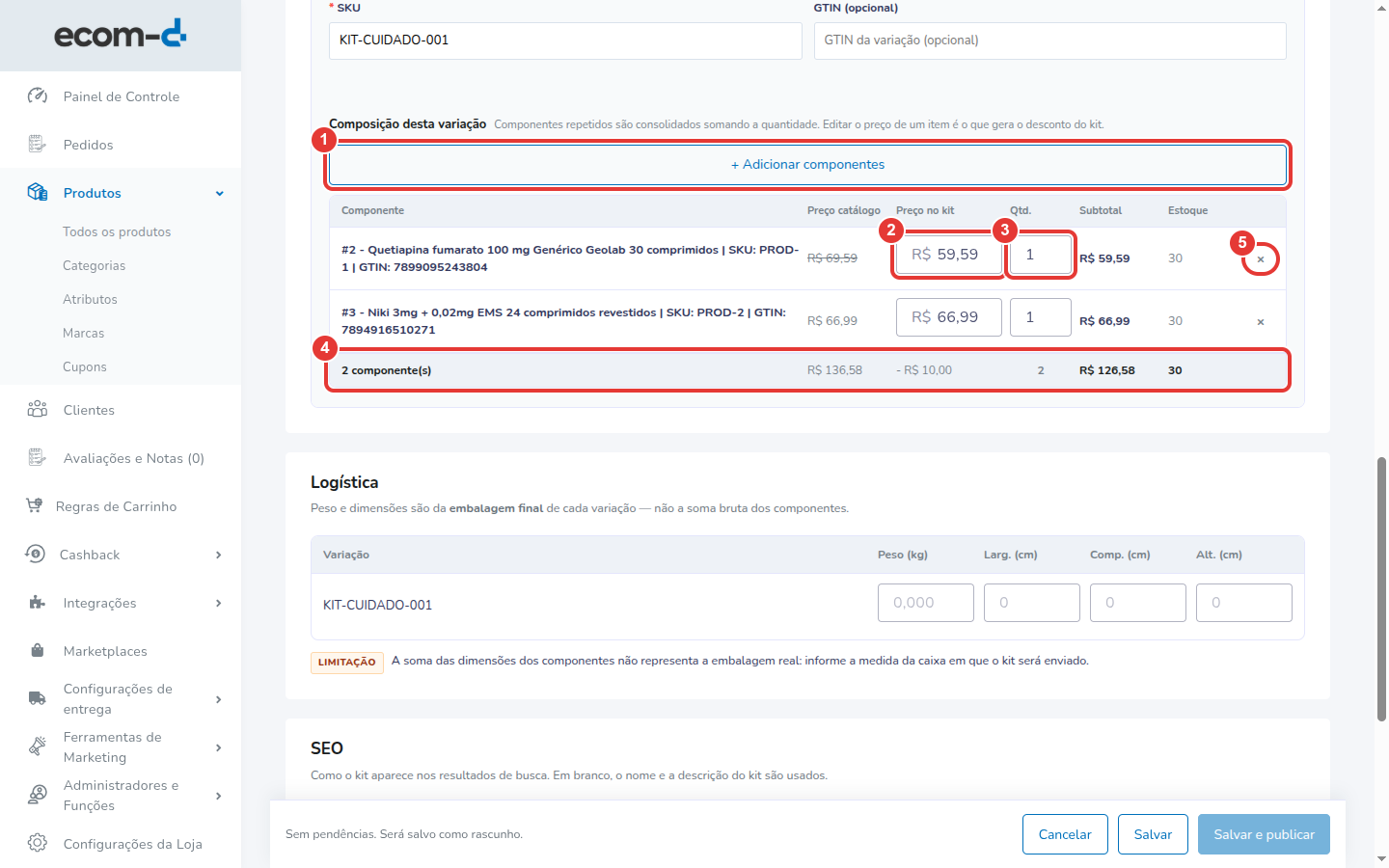
No campo Qtd., informe quantas unidades de cada componente serão utilizadas.
Exemplo:
-
Shampoo 300 ml: 1 unidade.
-
Condicionador 300 ml: 1 unidade.
Caso o mesmo produto seja adicionado mais de uma vez, a plataforma agrupará as quantidades em uma única linha.
5.4. Defina os preços
Cada componente possui um campo chamado Preço no kit.
Nesse campo, você pode manter o preço original ou definir um valor menor para oferecer desconto.
Exemplo de configuração:
| Produto | Preço original | Preço no kit |
|---|---|---|
| Shampoo | R$ 30,00 | R$ 25,00 |
| Condicionador | R$ 30,00 | R$ 25,00 |
| Total | R$ 60,00 | R$ 50,00 |
Nesse exemplo, o cliente recebe R$ 10,00 de desconto ao comprar o kit.
A plataforma atualiza automaticamente o preço final e o desconto total.
Importante: alterar o preço de um componente dentro do kit não modifica o preço original do produto vendido separadamente.
Dica: ao editar um preço, selecione todo o valor anterior antes de digitar o novo. Isso evita que os números sejam inseridos incorretamente.
Caso o preço final do kit fique maior que a soma dos preços originais, a plataforma exibirá um aviso. Esse aviso não impede o salvamento.
5.5. Como funciona o estoque do kit?
O estoque é calculado automaticamente com base na quantidade disponível de cada componente.
Exemplo:
| Produto | Estoque disponível | Quantidade por kit |
|---|---|---|
| Shampoo | 30 unidades | 2 |
| Condicionador | 20 unidades | 1 |
Nesse cenário, a loja poderá vender 15 kits.
Isso acontece porque o Shampoo possui estoque suficiente para montar apenas 15 kits, considerando o uso de 2 unidades em cada composição.
Atenção: o estoque do kit é sempre limitado pelo componente que permite montar a menor quantidade de kits completos.
6. Como configurar um kit com variações
Os kits com variações permitem disponibilizar diferentes opções de um produto.
Cada opção pode ter seus próprios componentes, quantidades e preços.
6.1. Configure os atributos
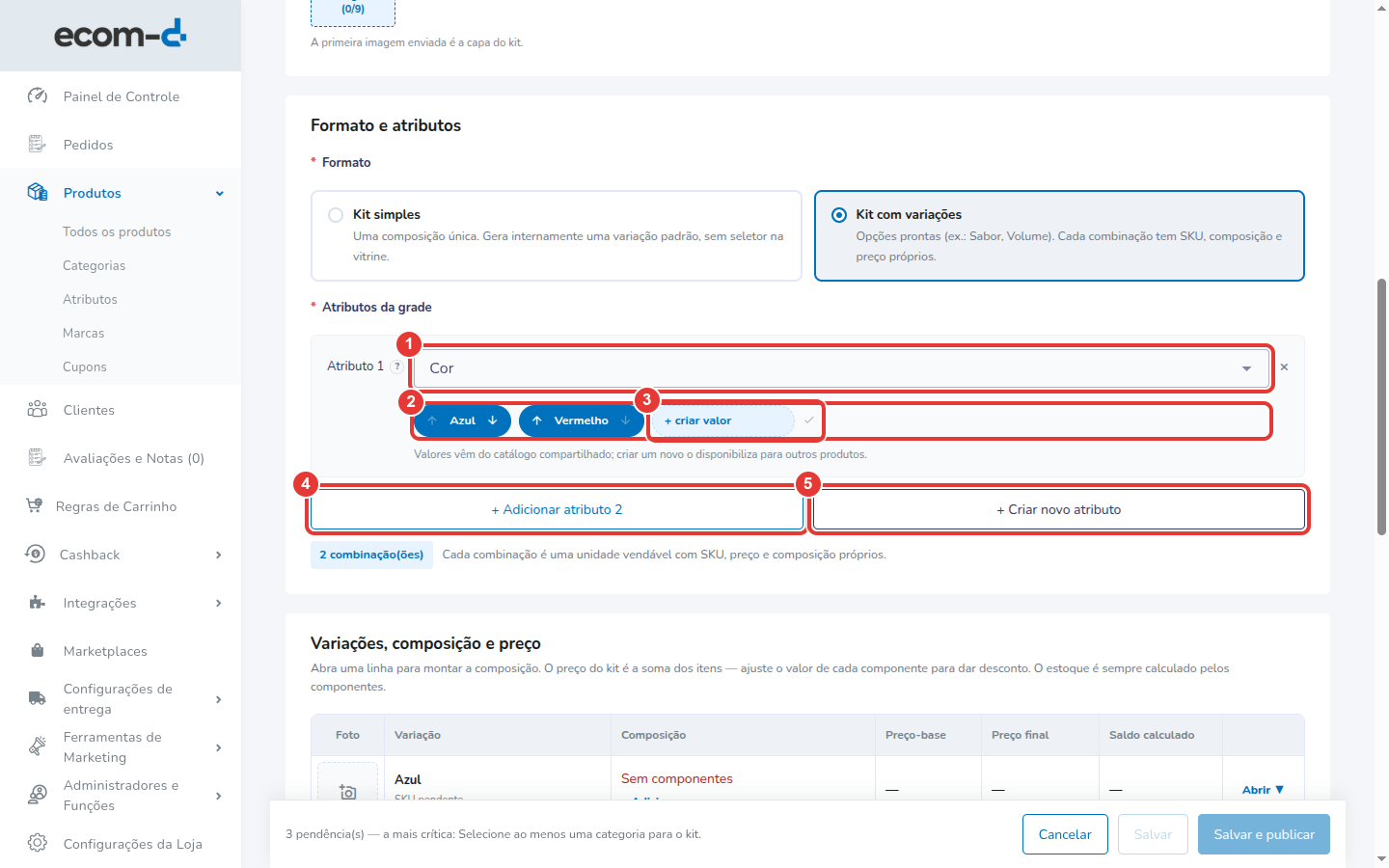
Após selecionar Kit com variações, localize o bloco Atributos da grade.
-
No campo Atributo, escolha uma característica, como Cor, Sabor ou Tamanho.
-
No campo Valores, selecione as opções disponíveis.
-
Se necessário, clique em + criar valor para cadastrar uma nova opção.
-
Caso precise de uma segunda característica, clique em + Adicionar atributo 2.
Exemplo:
Atributo: Cor.
Valores: Azul e Vermelho.
O sistema criará duas variações, uma para cada cor.
Informações importantes:
-
Cada combinação de atributos e valores gera uma variação que poderá ser vendida.
-
É possível reorganizar os valores utilizando as setas ou arrastando-os.
-
O primeiro atributo é considerado o principal e permite associar imagens às suas opções.
-
Para criar um atributo que não existe, utilize + Criar novo atributo.
Atenção: antes de configurar a composição, é necessário selecionar pelo menos um atributo e um valor. Caso contrário, o sistema bloqueará o próximo bloco.
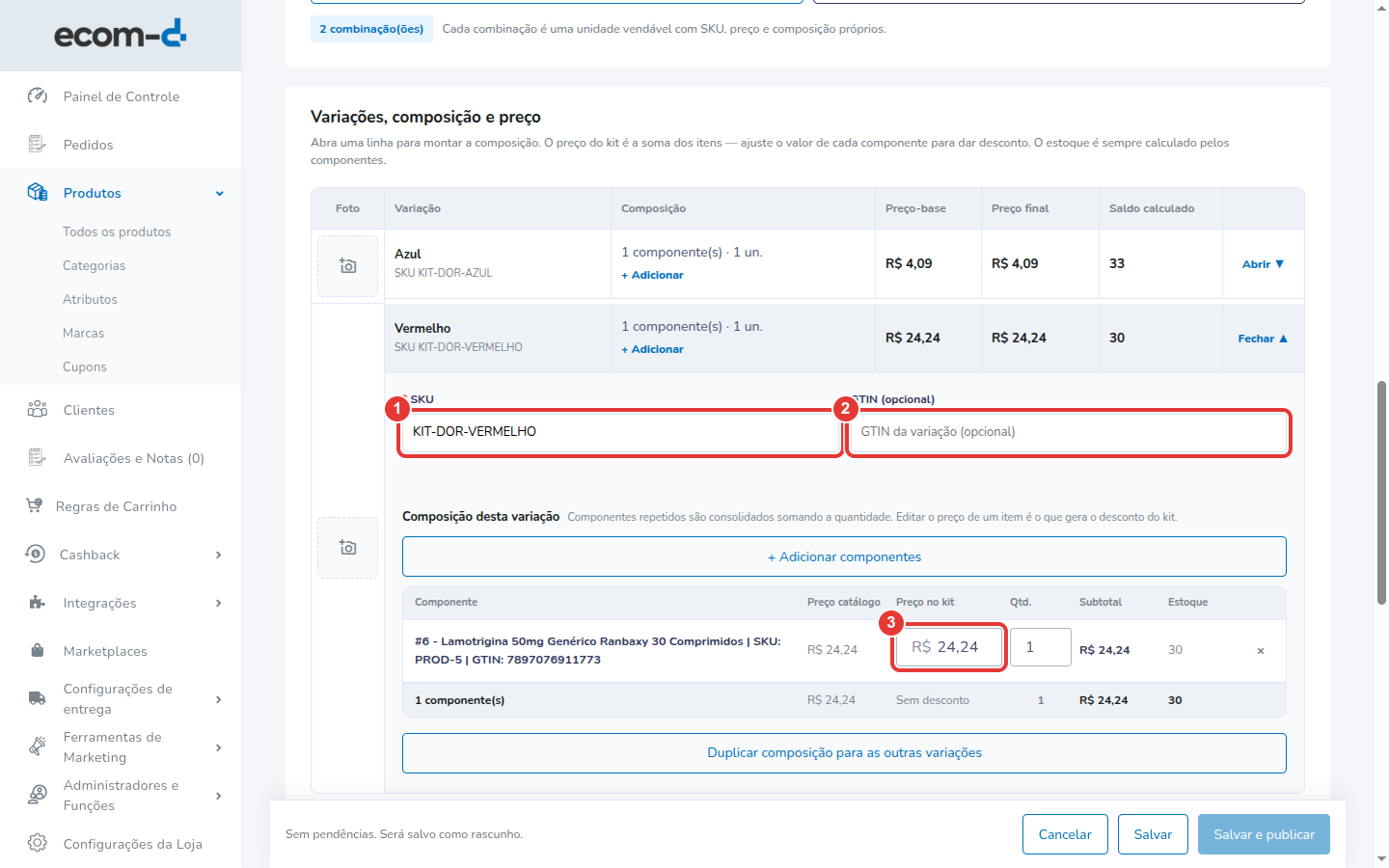
6.2. Configure os dados de cada variação
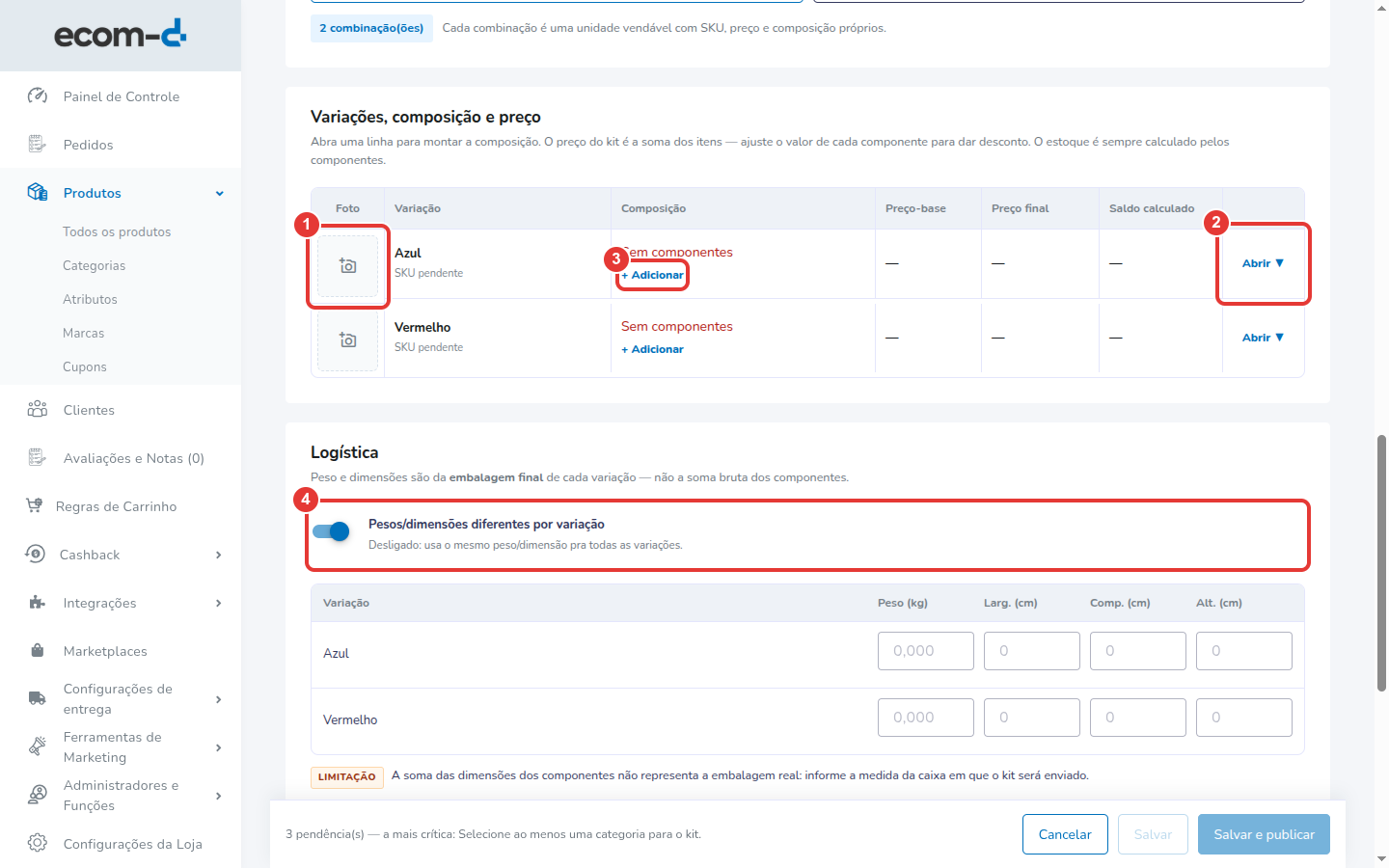
No bloco Variações, composição e preço, será exibida uma linha para cada combinação criada.
Para configurar:
-
Clique em Abrir na variação desejada.
-
Informe um SKU exclusivo.
-
Preencha o GTIN, caso exista.
-
Clique em + Adicionar componentes.
-
Selecione os produtos que fazem parte daquela variação.
-
Configure as quantidades e os preços.
Repita esse procedimento para cada variação.
O sistema calculará automaticamente o preço-base, o preço final e o saldo disponível de cada uma.
6.3. Adicione imagens às variações
Caso deseje utilizar imagens diferentes para as opções do kit, clique no ícone de câmera da variação.
Assim, você poderá associar uma imagem específica à opção correspondente ao atributo principal.
6.4. Duplique a composição
Se várias opções possuírem os mesmos componentes, utilize a funcionalidade Duplicar composição para as outras variações.
Dessa forma, você poderá aproveitar uma composição já configurada, evitando o preenchimento manual de todos os componentes.
Importante: cada variação deve possuir seu próprio SKU, mesmo quando a composição dos produtos for igual.
7. Configurando peso e dimensões
No bloco Logística, informe os dados da embalagem utilizada para enviar o kit.
Preencha:
-
Peso em quilogramas (kg).
-
Largura em centímetros (cm).
-
Comprimento em centímetros (cm).
-
Altura em centímetros (cm).
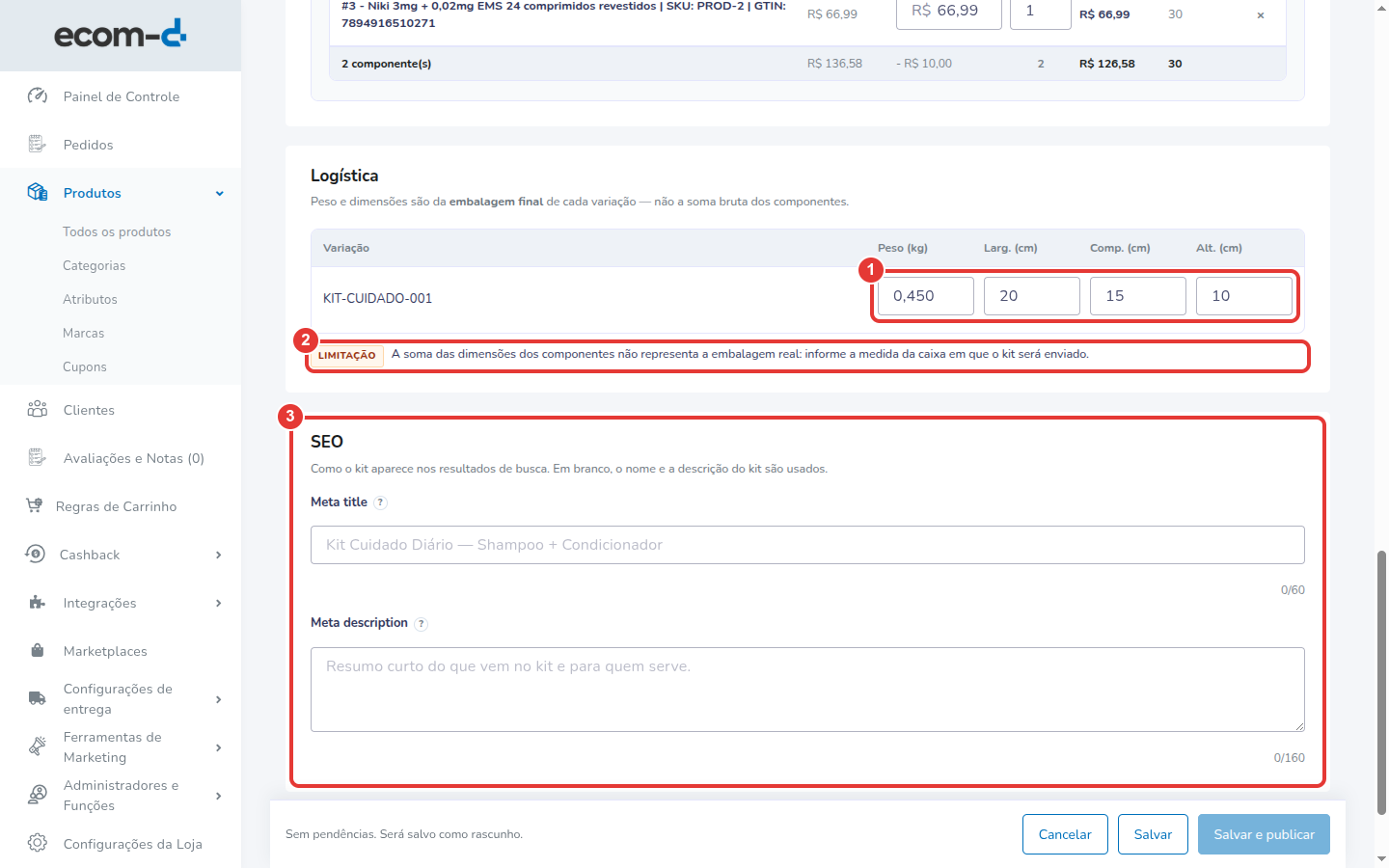
Atenção: utilize o peso e as dimensões da embalagem final utilizada no envio, e não apenas a soma das medidas individuais dos produtos.
O peso é obrigatório para publicar o kit, mas não é exigido para salvá-lo como rascunho.
Peso e dimensões por variação
Para kits com variações, existe a opção Pesos/dimensões diferentes por variação.
-
Ativada: cada variação poderá ter suas próprias informações de peso e medidas.
-
Desativada: todas as variações utilizarão os mesmos dados logísticos.
8. Configurando o SEO
O bloco SEO permite personalizar as informações utilizadas nos resultados de mecanismos de busca, como o Google.
São disponibilizados dois campos:
Meta title: título da página, com até 60 caracteres.
Exemplo: Kit Shampoo + Condicionador | Nome da Farmácia.
Meta description: descrição resumida, com até 160 caracteres.
Exemplo: Compre o Kit Shampoo + Condicionador e aproveite um preço especial na compra dos dois produtos.
O preenchimento é opcional.
Caso os campos fiquem vazios, a plataforma utilizará automaticamente o nome e a descrição cadastrados para o kit.
9. Como salvar e publicar um kit
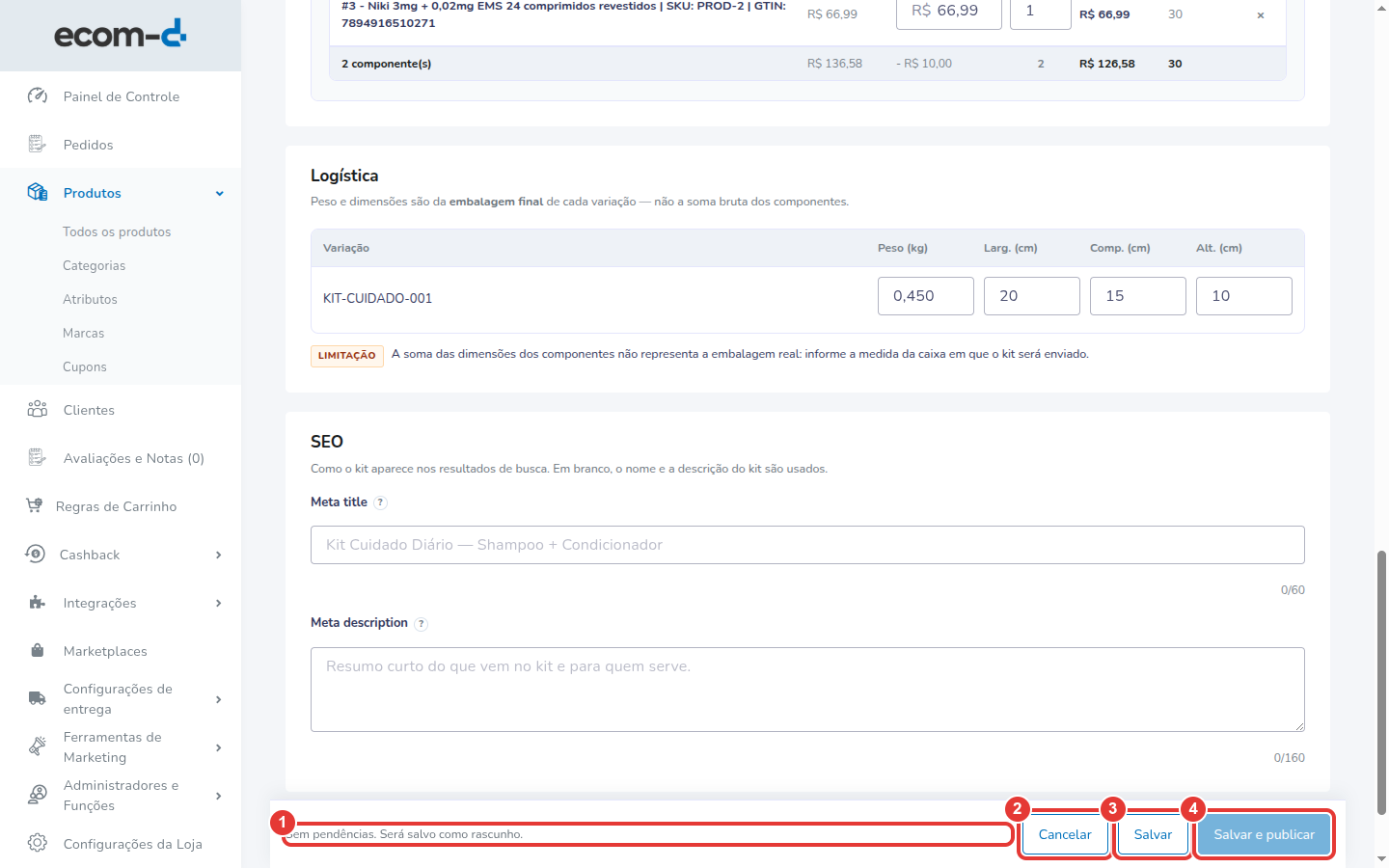
Após preencher as informações, utilize a barra de ações localizada na parte inferior da tela.
Ela acompanha a navegação e permite verificar possíveis pendências.
Opções disponíveis
-
Resumo: informa se existem campos pendentes ou configurações incorretas.
-
Cancelar: sai do cadastro sem salvar as alterações.
-
Salvar: salva o kit com o status selecionado.
-
Salvar e publicar: salva o kit e disponibiliza o produto na loja.
Por que o botão Salvar está desabilitado?
Quando existem pendências obrigatórias, a plataforma impede o salvamento.
Verifique se:
-
O nome e a descrição foram preenchidos.
-
Existe pelo menos uma categoria selecionada.
-
O kit com variações possui atributos e valores definidos.
-
Todas as variações possuem SKU.
-
Todas as variações possuem componentes.
-
Os códigos GTIN informados possuem a quantidade correta de dígitos.
-
O peso da embalagem foi preenchido, caso esteja tentando publicar.
Dica: consulte o resumo na barra inferior. Ele informa a pendência mais importante que precisa ser corrigida.
Depois de salvar o cadastro, a plataforma abrirá automaticamente a tela de edição do kit.
